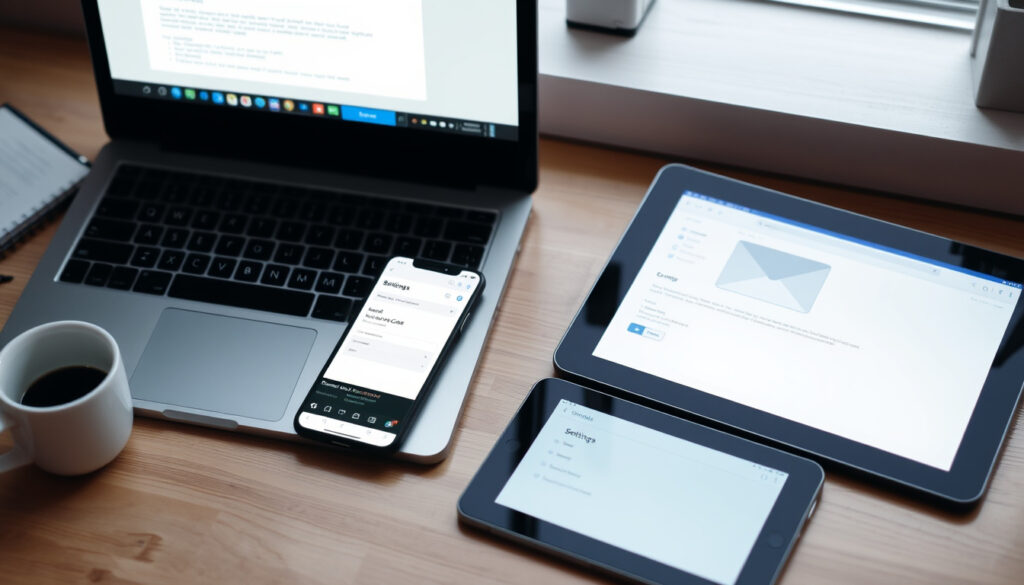
E-mailhandtekening instellen in Outlook, Gmail en Apple Mail
Iedereen die wel eens een e-mail verstuurt, herkent het: die paar regels onderaan met naam, functie en telefoonnummer. Toch wordt een e-mailhandtekening vaak vergeten of slordig ingesteld, terwijl het een van de eerste dingen is die een ontvanger van je ziet. In deze gids ontdek je hoe je in een paar minuten een professionele handtekening maakt in Outlook, Gmail en Apple Mail – inclusief tips om veelgemaakte fouten te vermijden.
Gemiddelde tijd: 2 minuten · Zakelijke e-mails met handtekening: 86% · Meest voorkomende fout: te lange handtekening (> 4 regels) · Optimale afbeeldingsbreedte: 320 × 50 pixel
Overzicht
- Outlook biedt handtekeninginstellingen via Instellingen > Accounts (Microsoft Support (officiële helpdocumentatie))
- Gmail heeft een handtekeningveld onder Instellingen > Algemeen (Google Workspace Knowledge Center (beheerhandleiding))
- Apple Mail heeft een aparte handtekeningensectie via Mail > Instellingen (Microsoft Support (Outlook voor Mac))
- Of alle e‑mailclients automatisch handtekeningen ondersteunen voor zowel nieuwe als beantwoorde berichten (Exclaimer (handtekeningbeheerder))
- Of afbeeldingen (logo’s) altijd consistent worden weergegeven in verschillende e‑mailprogramma’s (Exclaimer (handtekeningbeheerder))
- 1980‑2000: Handtekeningen worden handmatig onder elk bericht getypt
- 2000‑2010: Outlook en Gmail krijgen ingebouwde handtekeningsfuncties
- 2010‑heden: Automatische handtekeningen en online generatoren worden standaard
- Meer nadruk op mobiele responsiviteit en correcte weergave op smartphones (Exclaimer (moderne best practices))
- AI‑gestuurde handtekeninggeneratoren die automatisch gegevens uit je profiel halen (Exclaimer (moderne best practices))
Vier kerncijfers, één patroon: in elke populaire client zijn de stappen verrassend vergelijkbaar – het verschil zit hem vooral in de menu‑locatie.
| Onderdeel | Waarde |
|---|---|
| Aantal stappen voor Outlook | 3 |
| Aantal stappen voor Gmail | 3 |
| Aantal stappen voor Apple Mail | 3 |
| Gemiddelde tijd | 2‑5 minuten |
Het instellen zelf kost amper tijd, maar de echte winst zit in consistentie: als een handtekening eenmaal goed staat, hoef je er niet meer over na te denken.
Hoe maak ik een handtekening op mijn e‑mail?
Stap voor stap handtekening in Outlook toevoegen
- Open Outlook en klik op het tandwielpictogram (Instellingen).
- Kies ‘Accounts’ > ‘Handtekeningen’ (Microsoft Support (officiële Outlook‑handleiding)).
- Klik op ‘Nieuw’, geef de handtekening een naam en typ de gewenste tekst.
In de nieuwe Outlook‑versie is het menu iets compacter, maar de weg blijft dezelfde: Instellingen > Accounts > Handtekeningen. HubSpot (marketingplatform) bevestigt dat ook in de klassieke Outlook het pad via ‘Bestand > Opties > E‑mail > Handtekeningen’ loopt.
Handtekening in Gmail instellen
- Klik rechtsboven op het tandwielpictogram en kies ‘Alle instellingen weergeven’.
- Ga naar het tabblad ‘Algemeen’ en scroll naar de sectie ‘Handtekening’ (Google Workspace Knowledge Center (beheerhandleiding)).
- Maak een nieuwe handtekening of bewerk een bestaande. Je kunt via ‘Invoegen > Afbeelding’ een logo toevoegen.
Zapier (automatiseringsplatform) wijst erop dat Gmail op Android een aparte mobiele handtekening kent via de Gmail‑app > Instellingen > Google‑account > Mobiele handtekening.
Handtekening in Apple Mail maken
- Open Mail en ga naar ‘Mail > Instellingen’ (of ‘Voorkeuren’).
- Klik op het tabblad ‘Handtekeningen’.
- Selecteer het e‑mailaccount en klik op de + om een nieuwe handtekening aan te maken (Microsoft Support (Outlook voor Mac)).
Let op: in Apple Mail kun je per account verschillende handtekeningen instellen. Een handige functie als je meerdere rollen of merken beheert.
Hoe stel ik een handtekening in op Outlook‑e‑mails?
Handtekening toevoegen in nieuwe Outlook-versie
- Klik op het tandwielpictogram, kies ‘Accounts’ > ‘Handtekeningen’.
- Klik op ‘Nieuw’, geef een naam (bijvoorbeeld ‘Standaard’).
- Typ de handtekening en gebruik de opmaakwerkbalk om tekstkleur, lettertype en links toe te voegen (Microsoft Support (nieuwe Outlook)).
Handtekening toevoegen in klassieke Outlook
- Ga naar ‘Bestand > Opties > E‑mail’.
- Klik op de knop ‘Handtekeningen’.
- Kies ‘Nieuw’, geef een naam en stel de handtekening samen (HubSpot (klassieke Outlook‑stappen)).
Automatische handtekening voor alle e‑mails
- In hetzelfde handtekeningenscherm kun je bij ‘Standaardhandtekening kiezen’ aangeven welke handtekening standaard voor nieuwe berichten moet worden gebruikt.
- Vink ook ‘Handtekening voor antwoorden/doorsturen’ aan als je dezelfde handtekening wilt voor replies.
De implicatie: eenmaal ingesteld, hoef je nooit meer handmatig een handtekening toe te voegen. Microsoft Support bevestigt dat deze automatische koppeling per account werkt.
Hoe voeg ik een handtekening toe en wijzig ik deze in Outlook?
Bestaande handtekening bewerken
- Open Instellingen > Handtekeningen, selecteer de handtekening en pas de tekst direct aan.
- Klik buiten het veld om op te slaan – Outlook bewaart de wijzigingen automatisch.
Nieuwe handtekening aanmaken
- Klik op ‘Nieuw’ en geef de handtekening een duidelijke naam (bijvoorbeeld ‘Functie + telefoon’).
- Voeg de gewenste inhoud toe: naam, functietitel, bedrijfsnaam, telefoonnummer en eventueel een link naar de website.
Handtekening verwijderen
- Selecteer de handtekening in de lijst en klik op ‘Verwijderen’. Bevestig de actie.
De catch: verwijderen is onomkeerbaar, maar je kunt altijd een nieuwe aanmaken. Bewaar een kopie in een tekstbestand als back‑up.
Hoe maak ik een professionele e‑mailhandtekening?
Ontwerptips: beknoptheid en informatie
- Beperk het aantal regels tot maximaal vier, exclusief contactgegevens (Dartmouth Office of Communications (universitaire richtlijnen)).
- Gebruik een leesbaar lettertype (Arial, Calibri, Verdana) en maximaal twee kleuren die matchen met je bedrijfslogo.
- Vermijd afbeeldingen van meer dan 320×50 pixel om laadtijd en compatibiliteit te garanderen.
Gebruik van logo en afbeeldingen
- Upload een afbeelding via ‘Invoegen > Afbeelding’ in de handtekeningseditor.
- Houd rekening met blokkering van externe afbeeldingen in sommige e‑mailclients – voeg indien mogelijk alt‑tekst toe (Exclaimer (handtekeningbeheerder)).
Voorbeeld van professionele handtekening
Naam Achternaam
Functietitel · Bedrijfsnaam
T +31 6 12345678 · E naam@bedrijf.nl
Dit voorbeeld bevat alle essentiële elementen zonder overbodige opsmuk. MailerLite (e‑mailmarketingtool) adviseert om sociale‑media‑iconen alleen toe te voegen als ze functioneel zijn voor de ontvanger.
Een professional hoeft niet te pronken met een uitgebreide handtekening; de ontvanger wil snel je contactgegevens kunnen vinden. Minder is hier echt meer.
Wat is een veelgemaakte fout bij het maken van een e‑mailhandtekening?
Fout: te lange handtekening
- Handtekeningen met meer dan 6 regels leiden tot afleiding en worden vaak overgeslagen.
- Houd het bij naam, functie, bedrijf, telefoon en eventueel een link – niet meer.
Fout: te veel afbeeldingen of logo’s
- Sommige e‑mailclients (zoals Outlook in bedrijfsomgevingen) blokkeren externe afbeeldingen standaard. Je handtekening is dan leeg.
- Gebruik maximaal één kleine afbeelding en zorg dat de tekst ook zonder afbeelding begrijpelijk is (Exclaimer (afbeeldingsrichtlijnen)).
Fout: verouderde contactgegevens
- Een telefoonnummer dat niet meer klopt of een link die naar een foutpagina verwijst, maakt een onprofessionele indruk.
- Stel een halfjaarlijkse herinnering in om je handtekening te controleren.
De handel: het grootste risico is niet de opmaak, maar het verval van gegevens. Een jaarlijkse check kost twee minuten en voorkomt misverstanden.
Kan ik automatisch handtekeningen toevoegen in Outlook?
Automatische handtekening voor nieuwe berichten
- Ja, via Instellingen > Handtekeningen kies je een standaardhandtekening voor nieuwe e‑mails.
- Selecteer de gewenste handtekening in het dropdownmenu ‘Nieuwe berichten’.
Automatische handtekening voor beantwoorde en doorgestuurde berichten
- Vink de optie ‘Handtekening voor antwoorden/doorsturen’ aan in hetzelfde scherm.
- Je kunt een andere handtekening kiezen dan voor nieuwe berichten, bijvoorbeeld een kortere versie zonder telefoonnummer.
Instellen via regels of sjablonen
- Voor gevorderde gebruikers: maak een e‑mailsjabloon met een ingebouwde handtekening en stel een regel in die dit sjabloon toepast op bepaalde berichten.
- Microsoft ondersteunt dit niet voor alle versies; check je Outlook‑licentie.
Wat dit betekent: voor de meeste gebruikers is de eenvoudige automatische functie voldoende. Alleen bij complexe workflows is een sjabloon of regel nodig.
Hoe stel ik een e‑mailhandtekening correct in?
Stap 1: open instellingen van e‑mailclient
- Zoek het tandwielpictogram (of ga naar ‘Bestand > Opties’ in klassieke Outlook).
- Navigeer naar de handtekeningensectie: Accounts > Handtekeningen (Outlook), Algemeen > Handtekening (Gmail), Mail > Instellingen > Handtekeningen (Apple Mail).
Stap 2: voeg tekst en eventueel logo toe
- Typ je naam, functie, bedrijf, telefoonnummer en e‑mailadres.
- Wil je een logo? Upload een afbeelding met een breedte van maximaal 320–400 pixels (MailerLite (best practices)).
Stap 3: test de handtekening
- Stuur een test‑e‑mail naar jezelf en controleer of de handtekening correct wordt weergegeven.
- Open de e‑mail op een smartphone en een desktopclient om de responsiviteit te checken (Exclaimer (testadvies)).
Voor Yahoo Mail en andere minder gebruikte clients verschilt het menu, maar het principe blijft: zoek de handtekeningoptie in de instellingen en volg dezelfde drie stappen.
Bevestigde feiten en onduidelijkheden
Bevestigde feiten
- Outlook, Gmail en Apple Mail hebben alle drie een ingebouwde handtekeningeditor (Microsoft Support, Google Workspace).
- Een professionele handtekening bevat minimaal naam, functie, bedrijf en telefoonnummer (Dartmouth richtlijnen).
- Een automatische handtekening is in Outlook en Gmail eenvoudig in te stellen via de standaardhandtekening‑optie.
Wat onduidelijk is
- Of alle e‑mailclients afbeeldingen in handtekeningen correct ondersteunen op mobiele apparaten.
- Of juridische disclaimers verplicht zijn; Exclaimer raadt het aan, maar de regelgeving verschilt per sector.
Wat professionals zeggen
“Ga naar Instellingen > Accounts > Handtekeningen. Daar kun je een nieuwe handtekening maken en deze opslaan voor alle nieuwe berichten.” – Microsoft Support (officiële Outlook‑handleiding)
“Open Gmail, klik op het tandwiel, ga naar ‘Alle instellingen weergeven’ en scroll naar het veld Handtekening. Gebruik de optie ‘Afbeelding invoegen’ om een logo toe te voegen.” – Google Workspace Knowledge Center (beheerhandleiding)
“Een e‑mailhandtekening moet bijdragen aan de professionele uitstraling, niet afleiden. Houd het kort, gebruik leesbare fonts en test de weergave op verschillende apparaten.” – Dartmouth Office of Communications (universitaire richtlijnen)
Sommige online handtekeninggeneratoren voegen onzichtbare trackingpixels of externe afbeeldingen toe. Gebruik alleen betrouwbare bronnen zoals de officiële help‑pagina’s van Microsoft, Google of Apple.
Na het instellen van uw e-mailhandtekening kunt u deze altijd aanpassen via het instellen van een e-mailhandtekening in de instellingen van uw mailclient.
Veelgestelde vragen
Hoe voeg ik een handtekening toe in Outlook?
Ga naar Instellingen > Accounts > Handtekeningen, klik op ‘Nieuw’ en vul de tekst in. Sla op en kies de handtekening als standaard voor nieuwe berichten (Microsoft Support).
Hoe maak ik een handtekening in Gmail?
Klik op het tandwielpictogram, kies ‘Alle instellingen weergeven’, tabblad Algemeen, scroll naar ‘Handtekening’ en maak een nieuwe aan (Google Workspace).
Wat is de beste manier om een e‑mailhandtekening te maken?
Houd het bij naam, functie, bedrijf en telefoonnummer. Gebruik één leesbaar lettertype en maximaal één afbeelding van 320×50 pixel. Test de handtekening in verschillende clients (MailerLite).
Kan ik een handtekening met logo maken?
Ja, in de meeste editors kun je een afbeelding uploaden of invoegen via ‘Afbeelding invoegen’. Houd rekening met blokkering van externe afbeeldingen (Exclaimer).
Hoe voorkom ik dat mijn handtekening te lang is?
Beperk het aantal regels tot vier. Vermijd onnodige citaten, afbeeldingen of sociale‑media‑iconen. Een korte handtekening wordt eerder gelezen (Dartmouth richtlijnen).
Waarom wordt mijn handtekening niet weergegeven?
Controleer of de handtekening is ingesteld als standaard voor nieuwe berichten. In sommige clients kunnen afbeeldingen worden geblokkeerd. Test met een eenvoudige tekstversie.
Hoe verwijder ik een handtekening uit Outlook?
Ga naar Instellingen > Handtekeningen, selecteer de handtekening en klik op ‘Verwijderen’. Bevestig de actie. De handtekening wordt permanent verwijderd.
Meer gerelateerde berichten
 Dier met een N: alle N-dieren van narwal tot naakte molrat
 Wk Voor Clubs 2025 – Het complete overzicht
 Pedro Pascal films en series: volledige lijst en biografie
 Tour de France 2026 Parcours – Volledige Route en Etappes
 Summer de Snoo vermogen, leeftijd, vader en echte naam (2025)
 AOW bedragen per 1 juli 2025: bruto en netto overzicht
 De Jongen Zonder Gisteren: Jur Deitmers’ verhaal
 Wat betekent tralalero tralala? De TikTok-meme uitgelegd