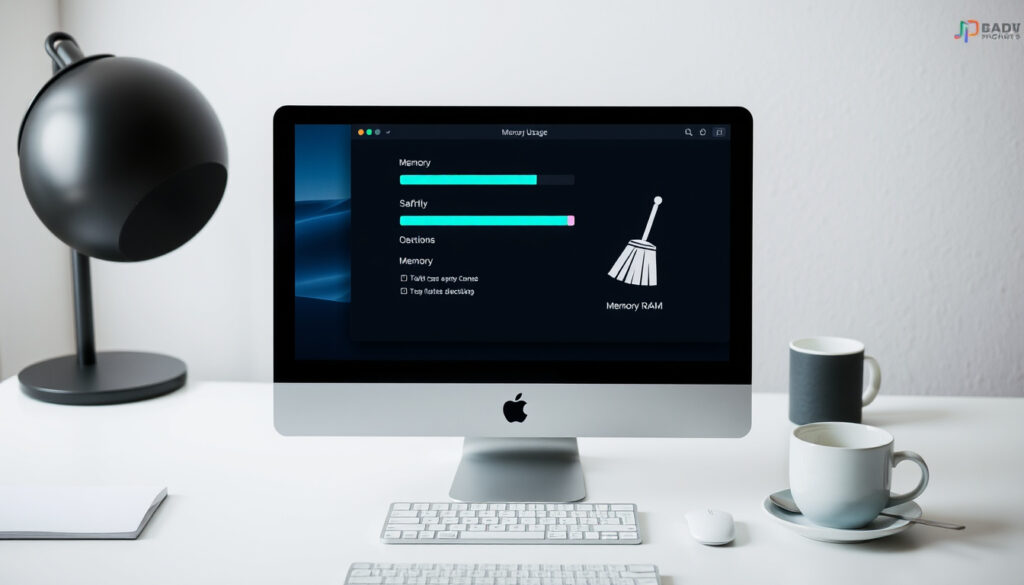
RAM wissen op Mac: 5 methoden voor vrij geheugen
De computer wordt traag, apps reageren niet en het wieltje blijft draaien – Iedere Mac-gebruiker herkent het advies om het RAM-geheugen te wissen. Dit artikel legt uit wat er écht gebeurt als je RAM vol raakt en welke methoden werken, van Activity Monitor tot de Terminal, zonder onnodige apps.
Snelste methode: Herstarten (Setapp (technologiegids)) · Ingebouwde tool: Activity Monitor (OWC (Mac-hardware-specialist)) · Terminal commando: sudo purge (Nektony (Mac-optimalisatie))
Overzicht
- Of RAM-cleaning apps meetbare prestatieverbetering geven
- Hoeveel het wissen van cache daadwerkelijk helpt bij dagelijks gebruik
- Het exacte effect van sudo purge op de systeemstabiliteit
- Alleen actie ondernemen bij merkbare traagheid na uitsluiten van andere oorzaken
- Herstarten werkt direct; sudo purge binnen seconden
- Na wissen opnieuw opstarten voor een schone lei
- Gebruik Activity Monitor om terugkeer van hoog verbruik te monitoren
Vier belangrijke feiten die je moet weten over het RAM-geheugen van je Mac:
| Feit | Waarde |
|---|---|
| Herstarten als RAM-methode | Snelste manier – Setapp (technologiegids) |
| Activity Monitor – Memory-tab | Toont geheugengebruik per proces – OWC (Mac-hardware-specialist) |
| sudo purge – Terminal commando | Wist inactief geheugen – Nektony (Mac-optimalisatie) |
| Apps geforceerd stoppen via Activity Monitor | Selecteer app en klik op X-knop – Setapp |
| Caches wissen handmatig | ~/Library/Caches via Ga naar map – Setapp |
| Inlogitems beheren | Systeeminstellingen > Algemeen > Inlogitems – Apple Community (gebruikersforum) |
| Browsercache wissen in Safari | Leegmaken via ontwikkelaarmenu – Setapp |
Voor de gemiddelde Mac-gebruiker is het wissen van RAM via apps of Terminal zelden nodig. macOS beheert het geheugen automatisch – alleen bij extreme traagheid of een vastgelopen app heeft herstarten écht zin.
Hoe maak ik mijn RAM-cache op een Mac leeg?
Waarom wordt een RAM-cache gebruikt?
- De RAM-cache versnelt het herladen van veelgebruikte gegevens. macOS slaat bestanden en app-gegevens tijdelijk op in het vrije RAM – dit is normaal en efficiënt (Apple Community (gebruikersforum)).
- Het leegmaken van de cache kan tijdelijk wat snelheid opleveren, maar het effect is meestal klein en kort.
Stappen om de cache te wissen zonder apps
- Open Finder en kies ‘Ga naar map’ (⇧⌘G). Typ ~/Library/Caches en open de map (Setapp).
- Verwijder alleen mappen van apps die je herkent. Laat systeemcaches met rust.
- Leeg de prullenmand en herstart je Mac om het effect te zien.
Terminal gebruiken voor cache wissen
sudo purge wordt vaak genoemd als snelle oplossing, maar OWC (Mac-hardware-specialist) waarschuwt dat het inactief geheugen vrijmaakt zonder garantie op snelheidswinst. Gebruik het alleen als je weet wat je doet.
- Open Terminal (Apps > Hulpprogramma’s) en typ
sudo purge. Voer je beheerderswachtwoord in (OWC). - Het commando dwingt macOS om inactief geheugen vrij te geven – meestal binnen enkele seconden (Setapp).
Het patroon: sudo purge is een krachtig maar risicovol hulpmiddel. Herstarten is veiliger en even effectief voor de meeste gebruikers.
Hoe kom ik RAM vrij op een Mac?
Activity Monitor gebruiken
- Open Activity Monitor via Apps > Hulpprogramma’s of via Spotlight (⌘Spatie).
- Klik op de tab ‘Geheugen’ om het RAM-gebruik per proces te bekijken (OWC).
- Sorteer op de kolom ‘Geheugen’ om de grootste verbruikers bovenaan te zien.
- Selecteer een app en klik op de X-knop (linksboven) om die geforceerd te stoppen (Setapp).
Het sluiten van alleen het venster stopt een app niet op een Mac – dat bevestigt Apple Community (gebruikersforum). Gebruik altijd Activity Monitor of ⌘Q om een app écht af te sluiten.
Apps sluiten die veel RAM gebruiken
- Kijk welke apps bovenaan de lijst staan: browsers met veel tabbladen, fotobewerkingssoftware, of virtuele machines.
- Sluit de app normaal (⌘Q) of via Activity Monitor. Dit geeft direct RAM vrij.
- Na het sluiten daalt de geheugendruk zichtbaar in de grafiek onderin Activity Monitor.
De Mac opnieuw opstarten
- Herstarten is de meest effectieve methode – het wist al het werkgeheugen en reset het geheugenbeheer (Setapp).
- Klik op het Apple-menu (🍎) > ‘Herstart…’. Bevestig met ‘Herstart’.
- Na het opstarten is het RAM-gebruik minimaal en start macOS opnieuw met een schone lei.
De implicatie: voor negentig procent van de problemen met traagheid is herstarten voldoende. Alles daarboven is meestal tijdelijk.
Hoe wis ik RAM op een Mac?
Wat is het verschil tussen wissen en vrijmaken?
- ‘Wissen’ suggereert dat RAM leeg wordt, maar macOS gebruikt vrij RAM altijd als cache. ‘Vrijmaken’ betekent dat ruimte beschikbaar komt voor nieuwe apps.
- Het wissen van RAM (via sudo purge) maakt inactief geheugen vrij, maar dat geheugen was al beschikbaar voor nieuwe processen (Nektony).
Automatisch beheer door macOS
- macOS gebruikt een geavanceerd geheugenbeheer systeem: het houdt bij welke data nog nodig is en comprimeert inactief geheugen.
- De geheugendruk (weergegeven in Activity Monitor) is een goede indicator: groen is gezond, rood wijst op een probleem.
Wissen via terminalcommando’s
- Naast sudo purge bestaan commando’s zoals
purge(zonder sudo) enmemory_pressure, maar die zijn minder effectief (OWC). - Gebruik Terminal alleen als je zeker weet dat een app vastzit in het geheugen. Anders is het zinloos.
De trade-off: de terminalcommando’s lijken aantrekkelijk, maar ze vervangen niet het eenvoudige herstarten dat macOS al biedt.
Hoe schoon ik RAM in macOS?
Tools van derden vs. ingebouwde opties
- Veel commerciële ‘memory cleaners’ claimen RAM te schonen, maar hun effect is beperkt. macOS heeft geen officiële ‘RAM schonen’-functie.
- Setapp raadt aan om eerst ingebouwde methoden te proberen voordat je extra software installeert (Setapp).
- Als je toch een app wilt, kies er een van een betrouwbare bron – bijvoorbeeld uit de Mac App Store.
Schoonmaak via Schijfhulpprogramma?
Schijfhulpprogramma heeft geen invloed op RAM. Het beheert opslag, niet werkgeheugen. Verwar opslag (SSD) niet met RAM.
Aanbevolen werkwijze
- Sluit ongebruikte apps via Activity Monitor.
- Herstart de Mac minstens één keer per week.
- Overweeg een upgrade van RAM alleen als je een Mac hebt met verwisselbaar geheugen (niet de meeste moderne modellen).
Het patroon: de beste ‘schoonmaak’ is het voorkomen van overbelasting. Houd het aantal gelijktijdig actieve apps laag.
Hoe wis ik RAM op een Mac en verminder ik het geheugengebruik?
Processen met hoog verbruik identificeren
- Open Activity Monitor, tab ‘Geheugen’, en sorteer op ‘Geheugen’ om de grootste verbruikers te zien (OWC).
- Typische boosdoeners: Google Chrome (honderden MB’s per tab), Adobe Creative Cloud, virtuele machines.
Opstartprogramma’s uitschakelen
- Ga naar Systeeminstellingen > Algemeen > Inlogitems (Apple Community).
- Verwijder apps die niet elke keer hoeven te laden bij het opstarten.
- Dit bespaart direct RAM direct na het opstarten.
Geheugenintensieve apps vervangen
- Overweeg lichtere alternatieven: gebruik Safari in plaats van Chrome voor alledaags browsen, of sluit tabbladen die je niet gebruikt.
- Voor fotobewerking kan het tijdelijk overschakelen naar een lichtere editor helpen.
De implicatie: het verminderen van het geheugengebruik is een kwestie van gewoontes. Door bewust om te gaan met apps blijft de Mac soepel draaien zonder ingrijpende RAM-wisacties.
“Het Terminal-commando sudo purge wordt in meerdere handleidingen genoemd als manier om inactief geheugen te wissen.”
Setapp (technologiegids)
“OWC beschrijft sudo purge als een snelle manier om RAM vrij te maken via de Terminal-app in Applications > Utilities.”
OWC (Mac-hardware-specialist)
Het echte voordeel van deze handleiding? Je hebt geen dure apps nodig. Voor de doorsnee Mac-gebruiker is de keuze duidelijk: herstarten als het hapert, Activity Monitor voor inzicht, en laat de rest aan macOS.
setapp.com, youtube.com, fonelab.com, eshop.macsales.com, youtube.com, youtube.com
Voor een uitgebreide uitleg over RAM wissen op Mac kun je ook de Finse gids raadplegen.
Veelgestelde vragen
Wat is het verschil tussen RAM en opslag op een Mac?
RAM is werkgeheugen voor actieve processen; opslag (SSD) bewaart bestanden permanent. RAM is vluchtig – bij herstarten is het leeg.
Kan ik te veel RAM wissen?
Nee, het wissen van inactief geheugen via sudo purge is veilig. macOS laat alleen geheugen vrij dat niet actief gebruikt wordt.
Is het veilig om sudo purge te gebruiken?
Ja, mits je het met mate doet. Het heeft geen invloed op actieve processen. Overmatig gebruik kan echter de cache-efficiëntie verminderen.
Hoeveel RAM heeft mijn Mac minimaal nodig?
Voor macOS Sonoma is 8 GB aanbevolen voor basistaken; 16 GB of meer voor professioneel gebruik.
Wat zijn de tekenen van onvoldoende RAM?
Traagheid, veelvuldig vastlopen van apps, en een rode geheugendruk in Activity Monitor.
Helpt het wissen van RAM bij het oplossen van vastlopers?
Het kan tijdelijke verlichting geven, maar vaak is herstarten effectiever. Vastlopers hebben vaak andere oorzaken, zoals een defecte app of onvoldoende opslagruimte.
Zijn RAM-cleaning apps aan te raden?
Over het algemeen niet. Ze bieden weinig toegevoegde waarde boven ingebouwde macOS-tools. Sommige apps laden zelf ook RAM en maken het probleem erger.
Meer gerelateerde berichten
 Peel Base Pink Gellac – Review, Aanbrengen en Kopen
 EA Sports FC 26: release, platforms en prijs
 Gezonde ovenschotel met veel groenten: fouten en tips
 Virtuele stand Champions League: live klassement en uitslagen
 Cast van SOKO Potsdam – Actuele hoofdrolspelers en wijzigingen
 Weeronline Texel 14 dagen: Weerbericht & Beste Reistijd
 Stand NEC – Fortuna Sittard: uitslag, salarissen, schulden
 AOW bedragen per 1 juli 2025: bruto en netto overzicht